Mehr Kontrolle.
Weniger Aufwand.
Geringere Kosten.
Verwalten Sie Windows-Arbeitsplätze mit VDI Access Suite Manager. Machen Sie jeden flexiblen Arbeitsplatz mit ScreenGenie vertraut. Bieten Sie mit VDI Access Suite gezielten Zugriff auf VDI, SaaS und Kioskanwendungen.
▣ Devices
Manage your Windows endpoints| Host name | Group | Serial number | Profile |
|---|---|---|---|
| DEMO-PC-001 | Office | DEMO-001 | applied |
| DEMO-PC-002 | Shared | DEMO-002 | applied |
| DEMO-PC-003 | VDI | DEMO-003 | applied |
| DEMO-PC-004 | Kiosk | DEMO-004 | applied |
Produktoberfläche auf Englisch.
Ein Klick. Ihre vollständige Bildschirmkonfiguration.
Oberfläche und Engine sind jetzt getrennt, sodass ScreenGenie deutlich schneller startet. Legen Sie Ihre Einstellungen in der Oberfläche fest; die Engine wendet sie mit einem Klick oder automatisch über die Windows-Aufgabenplanung an.
ScreenGenie 26.10 entdecken ↗Die vertraute Konfiguration. Jedes Mal.
Von Anordnung und Laptopposition bis zu Ausrichtung und Skalierung: einheitliche Einstellungen für einen komfortablen, ergonomischen, energiesparenden und nachhaltigen Arbeitsplatz.
ScreenGenie 26.10 herunterladen ↓Sie suchen Version 26.7? →Ein besserer Arbeitsplatz.
Von der IT bis zum Benutzer.
Gezielte Software für tägliche IT-Aufgaben. Wählen Sie, was Sie brauchen, und kombinieren Sie sinnvoll.
VDI Access Suite Manager
Testen Sie in einer PNQ-Cloud-Instanz und verwalten Sie anschließend Windows-Geräte, Software und Richtlinien lokal. Nutzen Sie den Manager eigenständig oder mit integrierter VDI Access Suite-Konfiguration.
ScreenGenie
ScreenGenie 26.10 startet schneller und automatisiert die vollständige Windows-Konfiguration mit zwei Monitoren. Wenden Sie Ihre Einstellungen pro Benutzer und Monitormodell mit einem Klick oder über die Windows-Aufgabenplanung an.
VDI Access Suite
Starten Sie mit einem Kioskbrowser, öffnen Sie Microsoft 365 über Apps und wechseln Sie über Taskleiste oder Alt+Tab. Eine fokussierte Windows-Shell für VDI, SaaS, Kioske und vorbereitete Ausweichumgebungen.
Secure Web Solo
Ein konfigurierbarer Browser für kontrollierten Webzugriff an Kiosken und fokussierten Windows-Arbeitsplätzen.
Layout
▣ Free configurationVertical alignment
Primary display
Monitors
2 monitor(s) detectedMirror monitor settingsDELL U2724DE✓
USB-C (Alt DP) · FW 113
Advanced
DELL U2724D
DisplayPort-1 · FW 104
Advanced
Produktoberfläche auf Englisch.
Ihr Schreibtisch wechselt.
Ihre Vorlieben bleiben.
ScreenGenie 26.10 stellt die vollständige Windows-Konfiguration mit zwei Monitoren pro Benutzer und Monitormodell bereit. Ein Klick oder eine geplante Aufgabe ersetzt wiederholte manuelle Anpassungen beim Arbeitsplatzwechsel.
- Laptopposition, vertikale Ausrichtung und Deduplizierung
- Auflösung, Bildwiederholrate, Ausrichtung, Skalierung, Hauptbildschirm, Helligkeit und Kontrast
- Flotten-Telemetrie, Dell-Firmware-Updates und direkte VCP-Steuerung
Jetzt ist die Zeit,
Ihre Monitore aktiv zu verwalten.
Persönliche Automatisierung ist nur die halbe Geschichte. ScreenGenie Fleet Telemetry zeigt Einstellungen und Firmware in einer Übersicht und macht Unterschiede sichtbar.
Flotten-Telemetrie entdecken ↗Weniger Handarbeit.
Mehr Überblick.
Von einer Änderung bis zum Gruppen-Rollout: organisieren Sie wiederkehrende Aufgaben mit dem Manager in Ihrer Infrastruktur.
Arbeitsplätze gruppieren.
Erstellen Sie Gruppen für Standorte, Abteilungen oder Einsatzzwecke und weisen Sie Geräte zu.
Einmal konfigurieren.
Verteilen Sie Installationspakete, Dateien und PowerShell-Skripte. Führen Sie Aufgaben sofort oder geplant aus.
Ergebnis sehen.
Prüfen Sie Auftragsstatus, Ausgabe und Exitcodes. Erkennen Sie erfolgreiche Änderungen und Handlungsbedarf.
Ein fokussierter Arbeitsplatz.
Vertraut arbeiten.
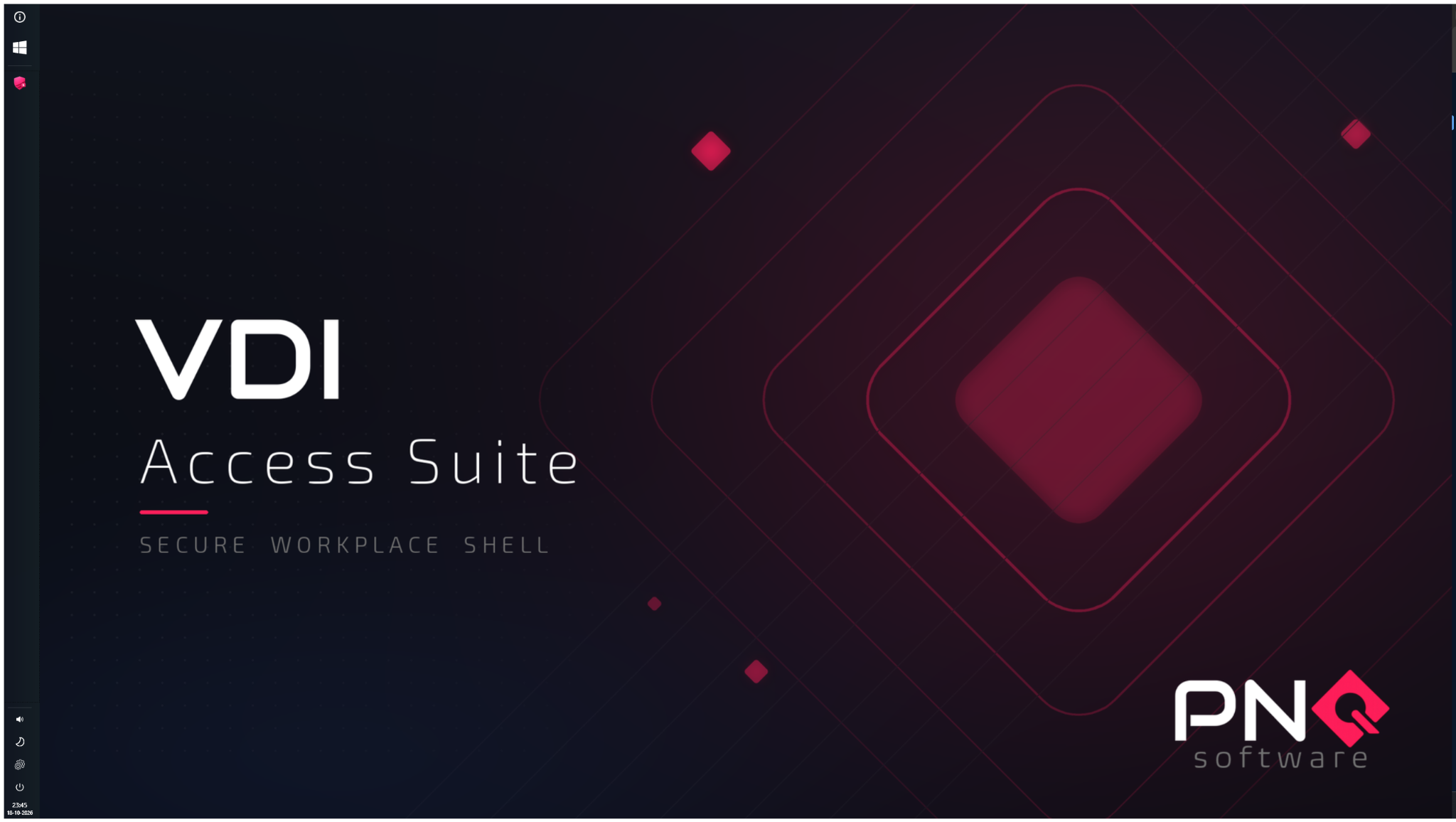
VDI Access Suite Manager verwaltet Windows-Arbeitsplätze eigenständig. VDI Access Suite bietet eigenständig die Benutzerumgebung. Gemeinsam verbinden sie Verwaltung und Benutzererlebnis durch integrierte Shell-Konfiguration.
- Start im Kioskbrowser, zum Beispiel mit Copilot
- Microsoft 365-Anwendungen über Apps öffnen
- Wechsel über Taskleiste oder Alt+Tab
- Abmelden, Neustart oder Herunterfahren nach der letzten Sitzung konfigurieren
Fokus auf die Arbeit,
die erledigt werden muss.
VDI und Thin Clients
Verbinden Sie kontrollierten Zugriff mit zentraler Verwaltung des Windows-Endpunkts.
SaaS und Kioske
Bieten Sie einen fokussierten Arbeitsplatz für Microsoft 365, Salesforce und aufgabenspezifische Anwendungen.
Betriebskontinuität
Ergänzen Sie eine vorbereitete, geprüfte Wiederherstellungsumgebung um einen fokussierten Zugang zu wichtigen Onlinediensten.
Starten Sie mit Ihren eigenen Arbeitsplätzen.
Fordern Sie eine Testlizenz an und prüfen Sie, was zu Ihrer Umgebung passt.